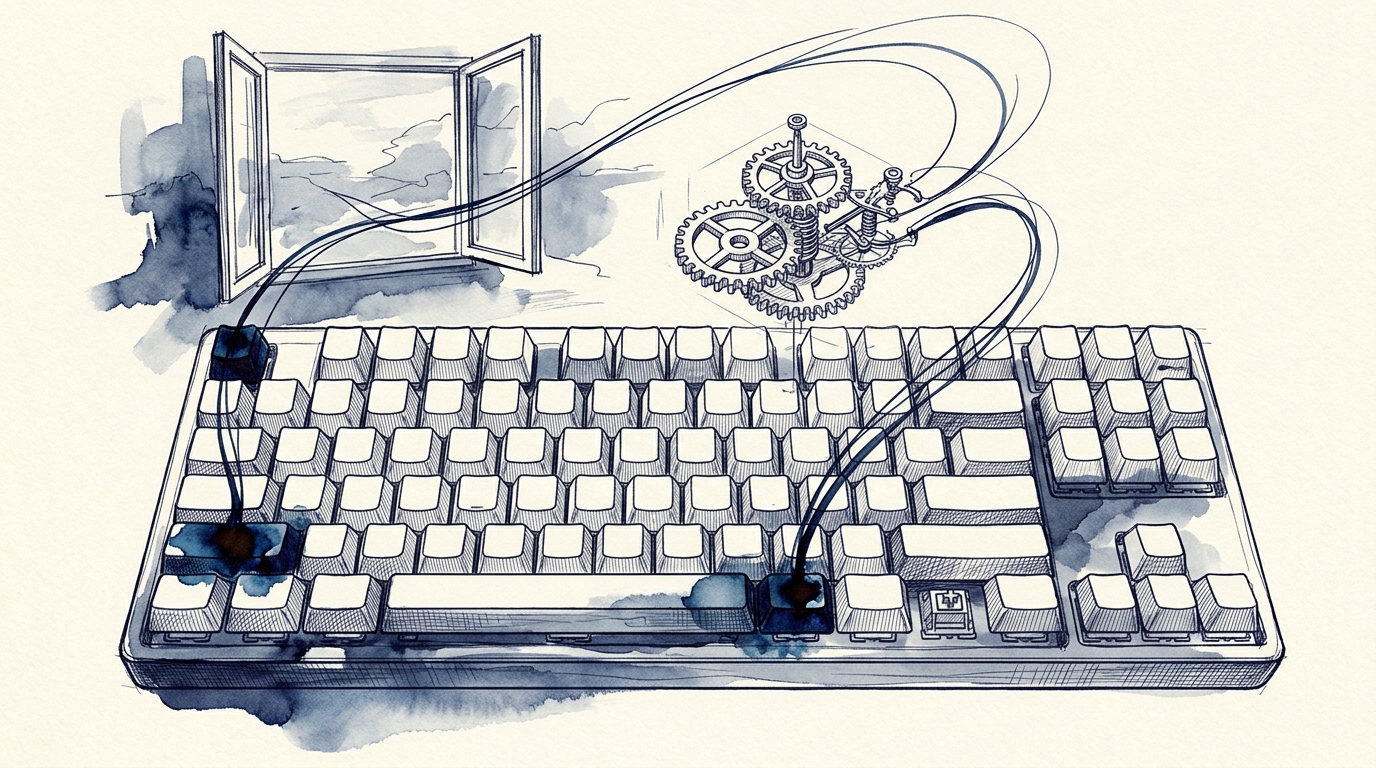
2022年に、JIS配列からUS配列キーボードへ乗り換えた際、日本語入力を快適に使うための設定を記事にしました。当時はGoogle日本語入力、Change Key(ChgKey)、ULE4JISなどを組み合わせ、思い通りの操作を作り込んでいました。

それから数年たった2026年現在も、使いたいキー操作はほとんど変わっていません。一方、その操作を実現する方法は大きく変わりました。現在はMicrosoft IMEのキー設定を変更せず、キーボード本体のキー配置も変更せず、Windows側でキーイベントを変換しています。
そのために個人用のキー変換ツールを開発しました。ツール自体は現状公開しているものではありません[1]いまどきは生成AIを使えばワリと簡単に作れてしまいますので、興味ある方は記事内容をアレンジして挑戦してみるのがいいかもしれません。。この記事では以前の設定から何を変えたのか、キー変換でどこまで実現できたのか、開発中に何が問題になったのかを紹介します。
US配列で考えることは、記号と日本語入力の2つ
US配列キーボードを日本語環境で使う場合、問題を2つに分けると整理しやすくなります。
ひとつは記号の配置です。Windowsが日本語106/109キー配列として入力を解釈していると、US配列の刻印と入力結果が一致しません。例えばUS配列ではShift + 2が@ですが、日本語配列として解釈されると別の文字になります。
もうひとつはIME操作です。US配列にはJIS配列の「半角/全角」「変換」「無変換」の専用キーがありません。日本語を入力できることと、日本語入力への切り替えや文字種変換を気持ちよく操作できることは別です。
なお、US配列だけを使うなら、Windows側を英語101/102キー配列にするのが基本です。今回の話には、JIS配列キーボードも使うため、Windows側の設定を日本語106/109のまま維持したい、という私個人の条件があります[2]日本国内で売られているノートPCはJIS配列キーボードがほとんどです。外付けUS配列キーボードでしか使えないとなると厳しいので。。
以前は、複数の設定を組み合わせていた
2022年の記事の頃から気に入っていた操作は次のとおりです。
| 物理キー | 実現したい操作 |
|---|---|
| CapsLock | 日本語入力のON/OFF |
| US配列の右Alt | カタカナなどの文字種変換 |
| Shift+右Alt | 半角英数字への変換 |
| US配列の記号キー | キーの刻印に沿った記号入力 |
当時は、これを一つの設定だけで実現していたわけではありません。
ULE4JISで記号入力を補正
Windows側の配列設定は日本語106/109のままにし、ULE4JISという公開ツールを使ってUS配列の記号入力を補正していました。JISキーボードを使うことも考え、Windowsを再起動して配列設定そのものを切り替えずに済ませる狙いです。
ULE4JISが担当するのは主にUS配列としての記号位置の補正です。これだけで希望するIME操作が実現するわけではありません。
Change KeyとGoogle日本語入力でIME操作を作る
日本語入力にはGoogle日本語入力を使いました。キー割り当ての自由度が高く、当時併用していたLinux(Ubuntu / Debian)のMozcとも設定の考え方を揃えやすかったためです。
US配列のキーをChange Key(ChgKey)で日本語キー相当に変更し、Google日本語入力側でそのキーの動作を定義していました。当時はVirtualBox上のUbuntuへCapsLock(英数キー)のリリースイベントがうまく伝わらない問題への対策も兼ねて、CapsLockを無変換キーに置き換える構成を採っていました。
| US配列の操作 | Change Keyでの割り当て | Google日本語入力側の設定 |
|---|---|---|
| CapsLock | 無変換キー相当 | 入力状態に応じてIMEをON/OFF |
| 右Alt | 変換キー相当 | ひらがな・カタカナの切り替え |
| Shift+右Alt | Shift+変換キー相当 | 半角英数字への変換 |
さらに、キーボードによってはVIAや専用ツールを使い、一部のキー配置も変更していました。キーボード側の変更内容は機種によって異なるため、ここでは一律の割り当てとして紹介しません。
つまり、記号補正、Windows上のキー再配置、IMEのキーマップ、キーボード側の設定という複数の場所にカスタマイズが分散していました。
操作感には満足していましたが、PCを変えるたびにGoogle日本語入力の設定を再現し、必要に応じてChange KeyやVIAも調整するのは面倒です。いったん設定してしまえば使えるものの、環境が増えるほど管理するものも増えていきました。
今はIMEとキーボードを変更せず、キー変換に集約
現在使っているのは、個人用に開発したjisus_keyboard_bridgeというWindows用ツールです。ULE4JISの「日本語配列設定を維持しながらUS配列を扱う」という考え方を参考に、記号補正と日本語入力用のキー変換を一つにまとめています。
| 項目 | 以前(2022年) | 現在(2026年) |
|---|---|---|
| IME | Google日本語入力 | Microsoft IME |
| IMEのキー割り当て | PCごとにカスタマイズ | 標準設定のまま |
| キーボード本体のキー配置 | VIAなどで変更する場合あり | 変更しない |
| Windows上のキー再配置 | Change Key(ChgKey) | 自作ツール内で処理 |
| US記号補正 | ULE4JIS | 自作ツール内で処理 |
| Windowsのキーボード配列 | 日本語106/109 | 日本語106/109を維持 |
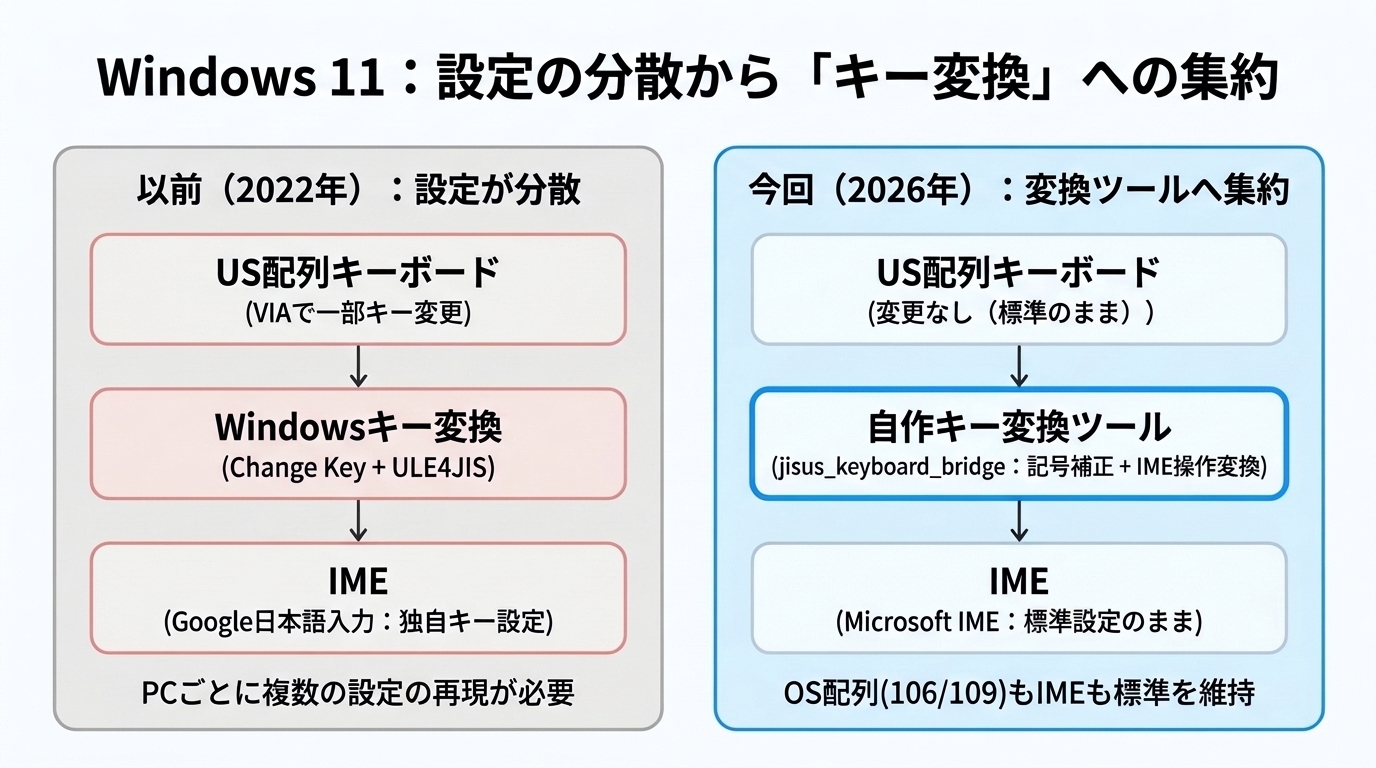
これは単にツールの数を減らした話ではありません。IMEやキーボードに独自の設定を持たせず、入力をどう読み替えるかだけをツール側で管理するようになった、という変化です。
具体的には、Microsoft IMEが標準で持っているキー割り当て(半角/全角=IME切替、無変換=文字種変換、F10=半角英数字変換)をそのまま活かし、US配列の物理キーからそれらの仮想キーイベントを送ることで目的の操作を実現しています。
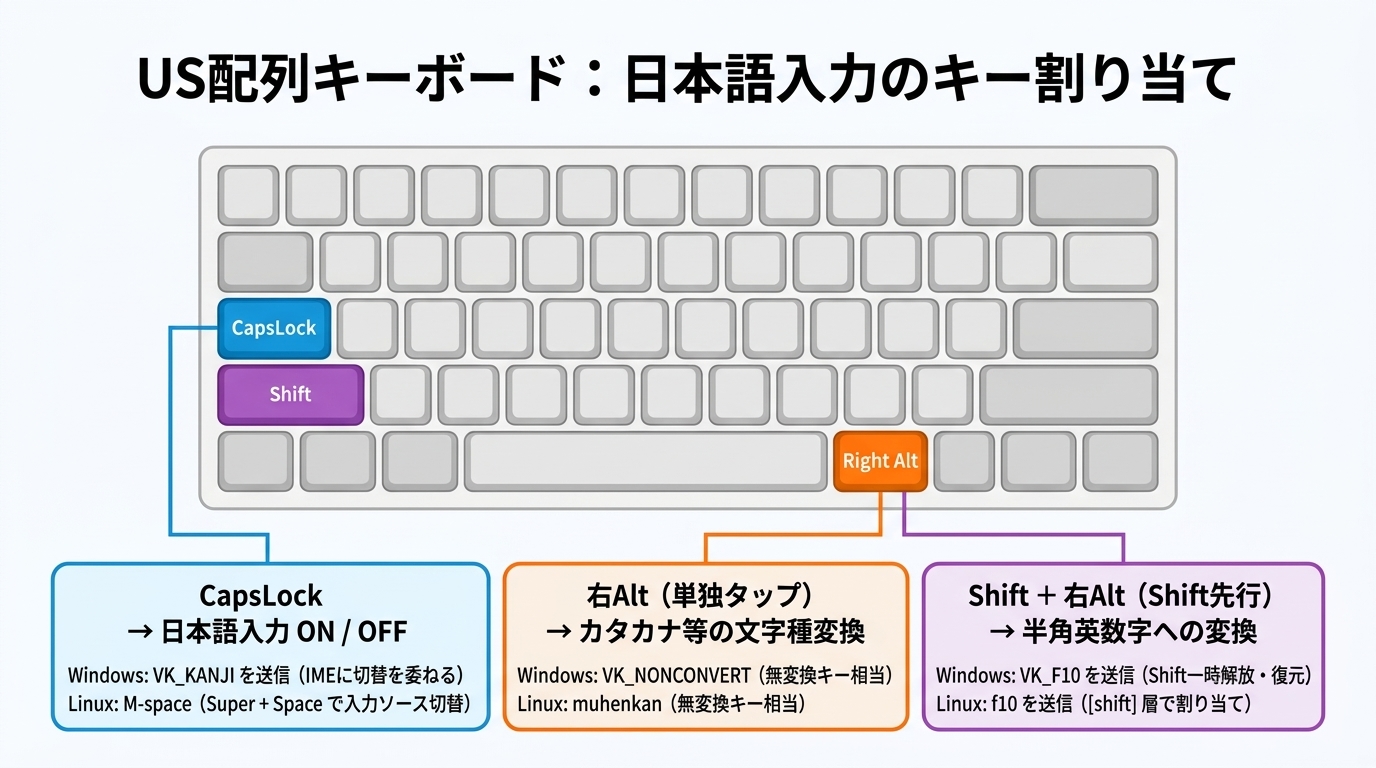
CapsLock:VK_KANJIを送って切り替えを任せる
CapsLockを押すと、Windowsの仮想キーVK_KANJIを送信します。JISプロファイルでは英数キーも同じ切り替え操作に割り当てています。
初期実装ではVK_IME_ONとVK_IME_OFFをツール内部の状態に応じて交互に送っていました。ただし、この方法では、ほかの操作でIMEの状態が変わるとツール側の想定と食い違う可能性があります。
そこで現在は、CapsLockを押すたびに同じ切り替えキーを送信し、実際の切り替えをIME側に委ねる方式に変更しました。ツールがIMEのON/OFF状態を推測して保持する必要がなくなります。
もちろん、未確定文字列があるときの動作や、各IMEがそのキーをどう解釈するかは別問題です。今回の方式は、Microsoft IMEの利用環境を前提としたものです。
右Alt:無変換キー相当を送る
US配列の右Altを押すと、VK_NONCONVERT(無変換キー相当)を送ります。Microsoft IMEの標準操作を利用して、ひらがな・カタカナなどの文字種変換を行うためです。
JIS配列では物理的な「変換」キーを同じVK_NONCONVERTに読み替えます。
ここが面白いところで、物理的に押したキーと、IMEに届くキーは別物です。USの右AltとJISの変換キーを、同じ操作として使えます。
Shift+右Alt:F10を送る
半角英数字への変換にはF10を利用します。Shiftを先に押した状態で右Altを押すと、キー変換ツールがShiftを一時的に解放し、VK_F10の押下・解放を送ってからShiftを元の状態に戻します。
JIS配列ではShift+変換が同じ操作になります。Shiftを後から押しても変換動作は切り替わらず、押下順序が条件になります。
単にキー名を一つ置き換えるのではなく、修飾キーの状態も含めて入力イベントを作るのがポイントです。
記号入力:スキャンコードとShift状態を使って補正
Windows側を日本語106/109配列に固定しているため、US配列の記号については別途補正します。
物理キーの位置を示すスキャンコードとShiftの状態から、US配列で期待する記号になるよう、仮想キーと必要な修飾状態を組み立ててWindowsへ送り直します。
例えばShift+2なら@、Shift+9なら(となるように補正します。現在の実装は17の物理キー位置についてShiftなし・ありの計34条件を定義しています。ただし、34条件すべてでイベントを注入するわけではなく、補正が不要なキーは元の入力をそのまま通します。
この補正を行うのは、USプロファイルを選択し、Windows側が日本語106/109配列の場合だけです。英語101/102配列なら補正を行いません。JIS/USのプロファイル切り替えは手動で、個々のキーボードを自動判別する方式ではありません。
また、特に小型キーボードではFn層によってOSへ届くキーそのものが変わる場合があります。その場合は刻印だけを見ても原因は分かりません。スキャンコードを調べる必要があります。
実装して見えてきた制約
管理者権限で実行したアプリには入力できないことがある
ツールは低レベルキーボードフック(WH_KEYBOARD_LL)で入力を受け取り、SendInputで変換したイベントを送ります。
通常権限で起動したツールでは、管理者権限で実行したPowerShellにキー変換が適用されない現象がありました。WindowsのUIPI(User Interface Privilege Isolation)による入力注入制限と整合する挙動です。
実際にツール自体を管理者権限で起動したところ、管理者権限のPowerShellでも変換できました。この結果を踏まえ、普段は通常権限で動かし、必要なときだけ管理者権限で再起動する機能を追加しました。管理者権限から通常権限へ戻す再起動も実装しています。
ただし、権限切り替えメニューの実UAC操作を含む一連の動作は、設計書をまとめた時点では実機E2E未検証です。機能のコード実装と、すべての動作条件での確認は区別しています。UACのセキュアデスクトップなどまで変換できるという意味でもありません。
キーの押下・解放をそろえないと不具合になる
修飾キーの扱いやキーリピート、変換後イベントの再変換など、単純な置き換えだけでは済まない部分もあります。
そのため、変換後の入力には自ツールの識別情報を付けて二重変換を防ぎ、イベントの投入に失敗したときは元入力を通すか、安全側に退避する処理を入れています。通常のショートカットを壊さないよう、対応していない修飾キーの組み合わせは原則そのまま通します。
IMEやキーボードの設定は減らせましたが、その代わりキー変換ツール自体を保守する責任が生まれています。
この方法を万人に勧めるわけではない
US配列キーボードだけを使うなら、まずWindows側を英語101/102配列に設定し、Microsoft IMEの標準操作を試すのが自然です。記号の刻印を合わせるためだけに、自作ツールを用意する必要はありません。
一方、JIS/USを使い分けたい、日本語入力の操作を統一したい、PCごとにIME設定を再現したくない、といった条件が重なると話が変わってきます。
自分にとっては、従来の複数ツールとIME設定の組み合わせより、キー変換に機能を集約する方法の方が管理しやすかったということです。自作ツールは非公開ですが、入力を「物理キー」「Windowsが受け取る仮想キー」「IMEが解釈する操作」に分けて考える視点は、ほかのツールを使う場合にも役立つと思います。
まとめ
- 2022年に作り込んだ「CapsLockでIME切り替え」「右Altで文字種変換」「Shift+右Altで半角英数字変換」「US配列の記号を刻印どおりに入力」という操作感は現在も維持
- Google日本語入力・Change Key・ULE4JIS・VIAに分散していた設定をやめ、Microsoft IMEを標準設定のままWindows側のキーイベント変換(
WH_KEYBOARD_LL+SendInput)へ集約 - CapsLockはツール側でON/OFF状態を持たず
VK_KANJIを送ってMicrosoft IME側に切り替えを委ね、右AltはVK_NONCONVERT、Shift+右AltはVK_F10を送信 - 管理者権限アプリへのUIPI制限やイベント二重変換防止など、キー変換ツール側で考慮すべき制約と保守範囲を整理
「使いたい操作を実現するには、どこを変更するのが一番管理しやすいか」。以前の方法が間違いだったのではなく、使い続けるうちに、その判断が変わったというのが今回の結論です。
同じ操作感をLinux(Debian 12 / GNOME Wayland)側でも実現した記録は、別記事にまとめる予定です。Linuxでは自作ツールを移植するのではなく、keydと既存の入力機構(IBus+Mozc)を使いました。
おわりに:キーボードそのものの好みも楽しみたい
今回のようにOS側でキー変換を吸収できるようにした理由は、単に環境管理を楽にしたいからだけではありません。その時々で気に入った打鍵感や配列のキーボードを、設定の作り直しを気にせず使いたいという気持ちもあります。
キーボードは配列(JIS/US)だけでなく、キースイッチの打鍵感やサイズ感、無線・有線の取り回しなど、試したくなる要素が尽きません。IMEやキーマップの仕組みをOS側で整えておくと、新しいキーボードを手に入れたときも、自分のいつもの操作感のまま気軽に試せるようになります。
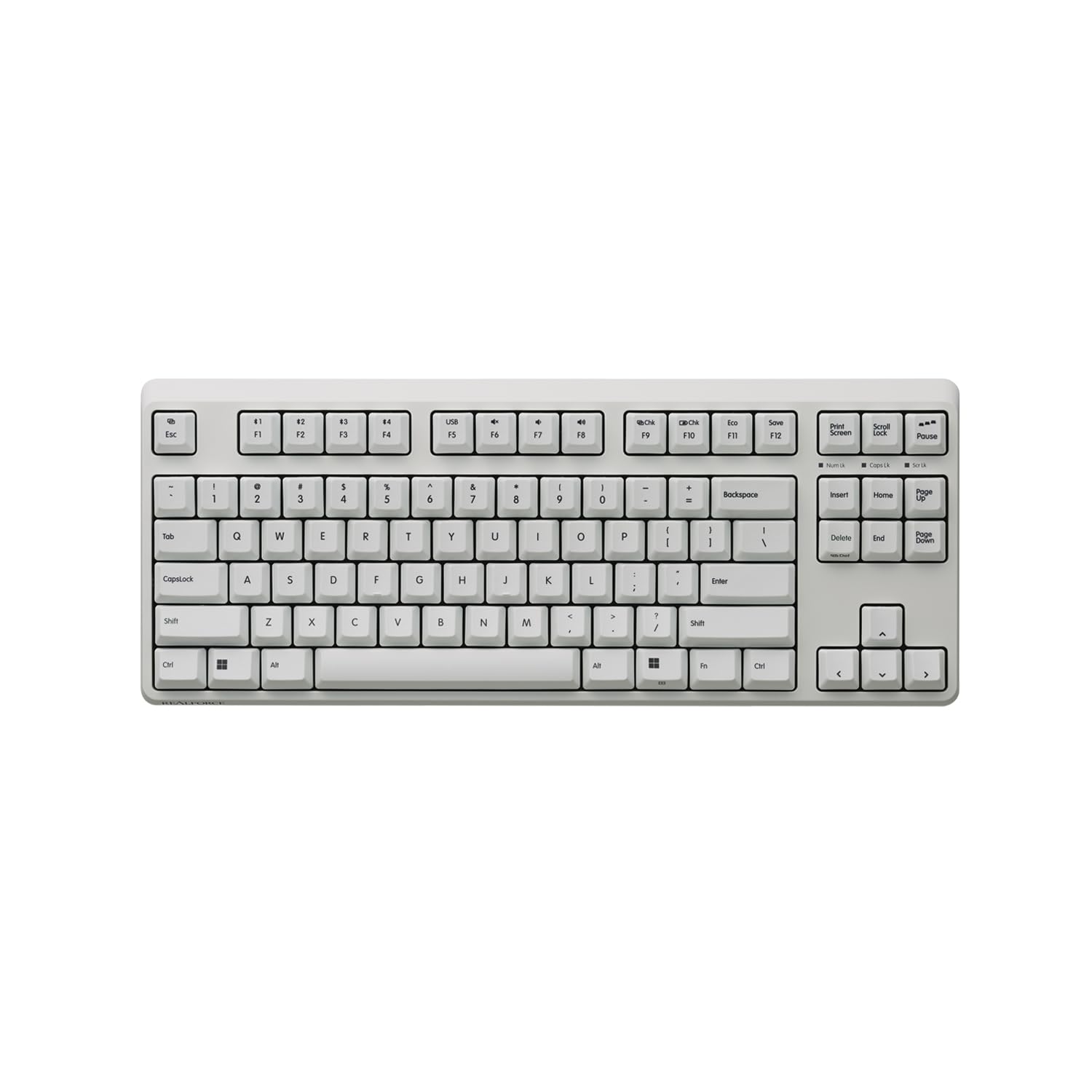
最後に、今お気に入りのキーボードのひとつを紹介します。といいつつド定番の有名キーボードですが。メカニカルキーボードにはメカニカルキーボードの魅力がありますが、静電容量無接点方式の打鍵感も唯一無二で捨てがたいものがあります。キー荷重を30gのモデルにするか45gのモデルにするか、どちらも捨てがたく本当に迷いますが、仕事で使う場合は30gの方が指への負担が少なくいいかなと思っています。

コメント