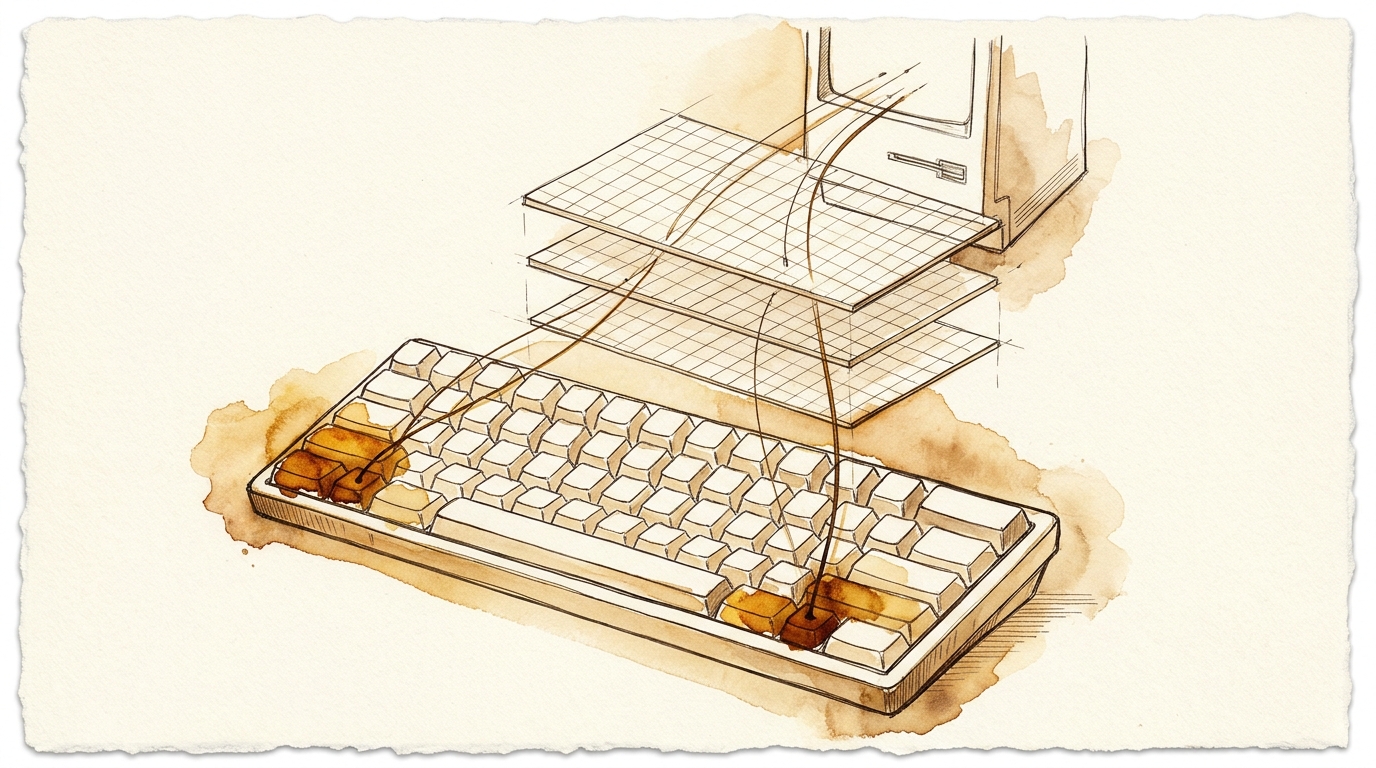
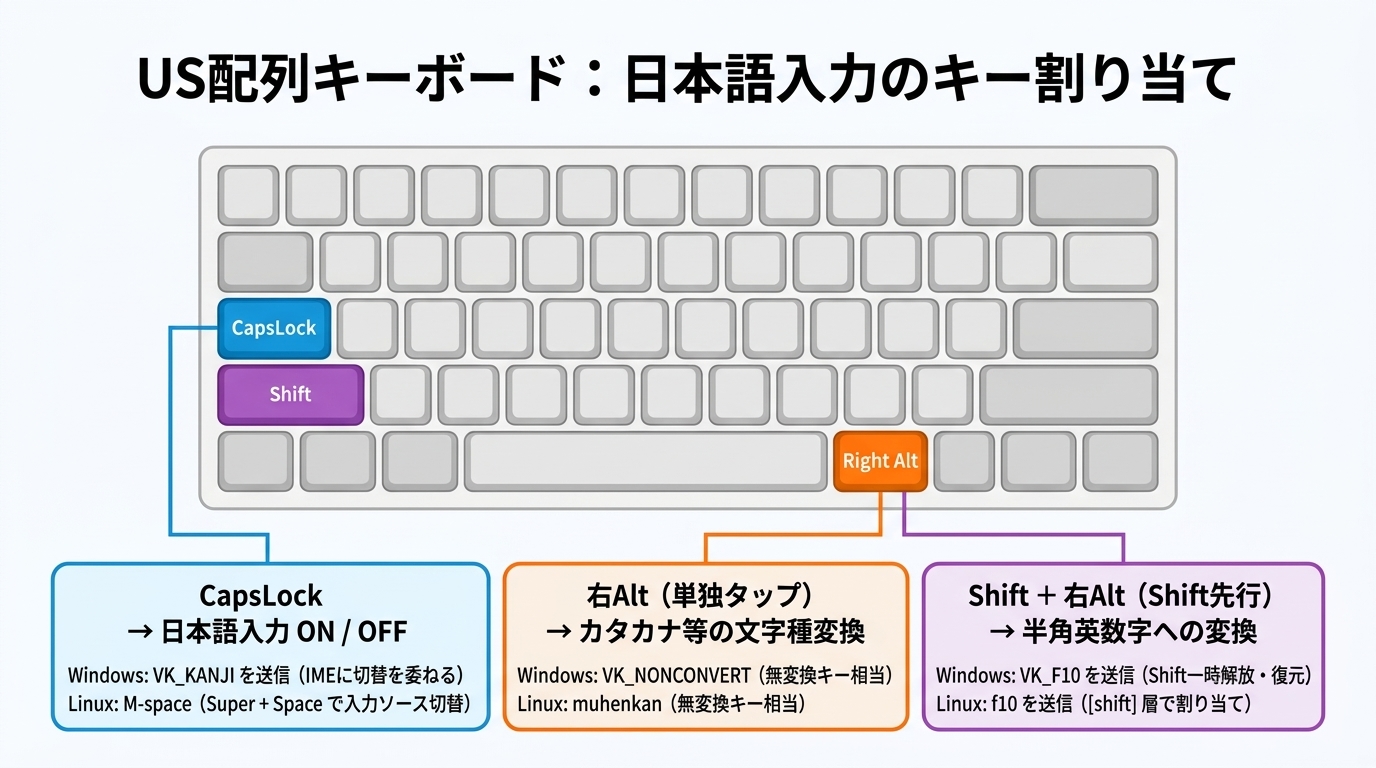
Windowsでは、CapsLockで日本語入力を切り替え、US配列の右Altでカタカナなどの文字種変換、Shift+右Altで半角英数字変換をする操作に慣れています。前回の記事でWindows 11側の設定をキー変換へ集約したのにあわせて、同じ操作感をLinuxでも再現することを考えました。
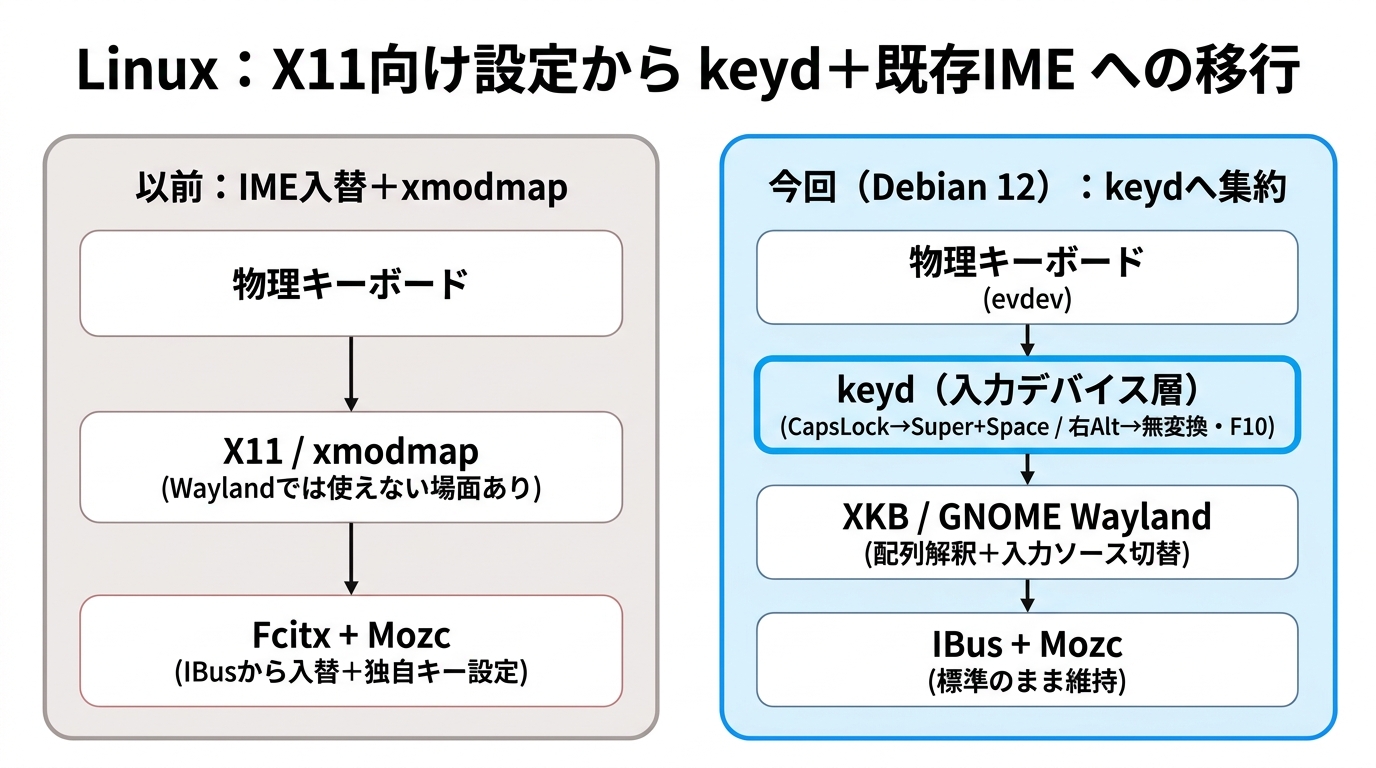
以前の記事では、Debian 11環境でMozcのキー設定とGNOME Tweaksを組み合わせる方法や、Ubuntu環境でIBusをFcitx(fcitx-mozc)へ入れ替えたうえでxmodmapとMozcのキーマップ設定を組み合わせる方法を紹介していました。

しかし、Wayland環境ではX11向けのxmodmapをそのまま使えない場面が増え、PCごとにIMEを入れ替えたりMozcのキー設定を作り込んだりする手間も減らしたいところです。
結果から言えば、Debian 12のGNOME Wayland環境で、既存のIBus+Mozcを維持したまま、keydを使って目的の操作を実現できました。
ただし、最初に考えた設定をそのまま入れれば動く、という話ではありませんでした。特にCapsLockは、keydが意図したキーを送っているのにMozcが反応しないという問題に遭遇しました。原因を追ううちに、Linuxのキー入力処理の層を意識することになりました。
この記事は2026年11月10日時点の実機検証記録です。確認した環境と操作の範囲を明示し、設定値だけでなく、うまくいかなかった理由も残します。
目指した操作と検証環境
実現したかったのは、Windowsと同じ3つの操作です。
| キー操作 | 期待する動作 |
|---|---|
| CapsLock | 日本語入力のON/OFF |
| 右Altを単独タップ | ひらがな・カタカナなどの文字種変換 |
| Shiftを先に押して右Alt | 半角英数字への変換(F10相当) |
これらは、WindowsのMicrosoft IMEやMozc(およびGoogle日本語入力)が標準で持っているMS-IME互換のキー設定(無変換=文字種変換、F10=半角英数字変換)をそのまま活かし、keyd側から対応するキーイベントを送る構成で実現しています(CapsLockの切り替えのみ、後述のXKBの理由によりGNOMEの入力ソース切替を利用しています)。
検証に使ったのは、普段は自宅サーバとして利用しているDebian 12のマシンです。調べてみるとGNOMEデスクトップがWaylandで動作し、IBus 1.5.27とMozc 2.28が導入済みでした。
2022年の記事ではUbuntuのIBusをアンインストールしてfcitx-mozcへ乗り換えており、今回も当初はFcitx 5を使う案を考えていました。しかし、すでに日本語入力が動いているなら、IME環境を入れ替える理由はありません。Windows側と同様に、IBus+Mozcは標準のまま維持し、キー変換だけを追加する方針にしました。
キー変換にはkeydを採用しました。Linuxの入力デバイス層(evdev)でキーを変換でき、X11/Waylandの違いに左右されにくいこと、タップとホールドを区別できることが理由です。検証環境のDebian 12では公式パッケージとして見つからなかったため、安定版v2.6.0をソースからビルドして導入しました。
なお、今回の対象はUS配列キーボードのみです。Windows版で扱っていたJIS/USの混在は、Linux側では今回のPoC対象から外しています。
まずはkeydでキーを変換する
keydは、入力元のキーボードを識別し、指定したキー入力を別のキーやキーの組み合わせに置き換えます。
概念的には次の流れです。
物理キーボード
    ↓  evdev
keyd(対象デバイスの判定、キー変換)
    ↓  仮想キーボード入力
XKB / GNOME Wayland(キーコードをkeysymとして解釈)
    ↓
IBus / Mozc(日本語入力、文字種変換)
    ↓
アプリケーションこの図で重要なのは、keydがキーイベントを出せたことと、Mozcがそのキーを認識できることは別だという点です。
最初のつまずき:キーボードを交換したら変換が消えた
PoCの途中で、使用するUSキーボードを交換しました。すると設定を変えていないのに、CapsLockが通常のCapsLockとして動き始めました。
原因はkeydの[ids]です。この欄で対象とするキーボードのベンダーIDと製品IDを指定していたのですが、新しいキーボードのIDが設定に入っていませんでした。
今回の2台は次のIDでした。
| キーボード | ベンダーID:製品ID |
|---|---|
| SEMITEK | 1ea7:0907 |
| BY Tech | 258a:0049 |
IDが一致しない入力は変換対象にならないため、見た目には「keydが何もしていない」ように見えます。ここではsudo keyd monitorが役に立ちました。物理デバイスから入ってくるキーと、keydの仮想キーボードから出ていくキーを観察できるためです。
sudo keyd monitorキー変換が効かなくなったら、設定内容を疑う前に入力デバイスのIDを確認する。 今回最初に得た教訓です。最終的には2台分のIDを設定に登録しました。
本題:全角/半角キーを送っているのにMozcが動かない
最初は、CapsLockを全角/半角キーに変換すればよいと考えました。
[main]
capslock = zenkakuhankakukeydのモニターでは、仮想キーボード側から対応するキーイベントが出ているように見えます。ところが、Mozcは反応しませんでした。
evdevのキーコードとXKBのkeysymは別
調べていくと、今回の環境では次の状態になっていました。
- keydが出す全角/半角キーは、evdevのコード
85に対応する。 - XKBではそのキーコードが
93になる。 - 検証したXKB定義の
keycodes/evdevでは、<HZTG> = 93の定義がコメントアウトされ、<HZTG>は<TLDE>の別名になっていた。 - 標準のUSキーマップを
xkbcompでコンパイルして調べると、Zenkaku_Hankakuというkeysymが見つからなかった。
つまり今回の構成では、keydが入力を出力しても、XKBのUSキーマップ側に受け皿がなく、期待したキーとしてMozcまで届かない、という状況でした。
Windowsでいう仮想キーの置き換えとは事情が違います。LinuxではevdevのキーコードをそのままMozcが解釈するわけではなく、途中でXKBによる変換が入ります。
この結果は、Debian 12上で検証したpc+us+inet(evdev)構成での観測です。すべてのLinux環境や、すべてのUS配列設定で全角/半角キーが使えないという意味ではありません。XKBの定義や入力方式を変更すれば成立する構成もあります。
Mozc側のキーマップを調べても簡単には解決できなかった
MozcのMS-IME風キーマップも確認しました。今回調べた定義では、IMEをON/OFFする切り替え操作はHankaku/ZenkakuやKanjiなどに割り当てられていますが、先ほどのXKBの問題が残ります。
別のキーで代用できないかも検討しました。しかし、候補となるキーがIMEをONにする動作だけだったり、トグルとして期待した動作にならなかったりして、単純な一対一の置き換えでは解決しませんでした。また、2022年の記事のようにMozc側のキーマップ設定を直接書き換える方法は、設定箇所をkeydへ集約したい今回の方針から外れます。
解決策:Mozc内部ではなくGNOMEの入力ソースを切り替える
そこで、発想を変えました。
Mozc内部の日本語入力ON/OFFにこだわらず、GNOMEの入力ソース自体を切り替えればよいのではないか、という考え方です。
GNOMEには入力ソースを切り替えるSuper+Spaceというショートカットがあります。USキーボードとMozcの2つの入力ソースを切り替える構成なら、見た目の操作はCapsLockによる日本語入力のON/OFFになります。
keydの割り当ては次のように変更しました。
[main]
capslock = M-spaceM-spaceはkeydでSuper+Space相当を送る記法です。これでCapsLockによる切り替えが動作しました。
なお、これはMozc内部の入力モードを切り替えているわけではなく、GNOMEが管理する入力ソースを切り替える方式です。入力ソースの登録数やショートカット設定が異なれば、同じ動きにはなりません。
変換途中の未確定文字列を残して入力ソースを切り替える挙動も観測しました。今回の利用では実害はありませんでしたが、Mozc内部のトグルと完全に同じ動作とは考えていません。
XKBに独自定義を追加して全角/半角キーを使えるようにする案もありました。しかし、システム側のXKB定義を複製・維持する負担が増えるため採用しませんでした。目的はキーマップの改造ではなく、普段の日本語入力を快適にすることだからです。
右Altによる変換は比較的素直だった
CapsLockとは対照的に、右Altの変換は簡単でした。
[main]
rightalt = overload(altgr, muhenkan)

[shift]
rightalt = f10
overload(altgr, muhenkan)は、右Altを短くタップしたときに無変換キー相当を送り、押し続けたときはAltGrとして扱う設定です。2022年の記事では右Altを変換キーに置き換えたうえでMozc側のキーマップを変更していましたが、MozcのMS-IME風キーマップにある標準の無変換(Muhenkan)動作を使えば、Mozc側の設定を変更せずに文字種変換ができます。
Mozcで実際に変換中の文字列に対して試すと、次のように文字種が循環しました。
あああ → アアア → アアア → あああまた、Shiftを先に押したまま右Altを押すと、F10相当の半角英数字変換ができました。
あああ → aaa → AAA → Aaa → aaaこのときF10がShift付きにならずに届いていることも、コンテキストメニューが表示されないことから確認しました。
ただし、押す順序には制約があります。Shiftを先に押してから右Altという順番なら動作しますが、右Altを先に押してからShiftを押すと、overload()がすでに右Altの処理を決めているため、同じ動作にはなりません。この点は仕様として割り切っています。
最終的に使っているkeyd設定
実測の結果、/etc/keyd/jisus-us.confは次の内容になりました。
[ids]
1ea7:0907
258a:0049

[main]
capslock = M-space
rightalt = overload(altgr, muhenkan)

[shift]
rightalt = f10
反映は次のコマンドです。
sudo keyd reloadこの設定の[ids]は私の手元のキーボード2台の値です。ほかの環境では、keyd monitorなどで自分のキーボードのIDを調べて置き換える必要があります。また、GNOME側にUSキーボードとMozcの2つの入力ソースが登録され、Super+Spaceで切り替わることが前提です。
戻し方も先に確認した
キー変換ツールを設定するときは、操作不能になった場合に元に戻せることを先に確かめておくべきです。
今回のPoCでは、まずCapsLockだけを設定した段階で、設定ファイルを退避してkeyd reloadすれば元のキー操作に戻ることを実際に確認しました。
例えば今回の設定だけを停止するなら、別の入力手段を確保したうえで、設定ファイルを一時的にリネームして再読み込みします。
sudo mv /etc/keyd/jisus-us.conf /etc/keyd/jisus-us.conf.disabled
sudo keyd reload
復旧を確認してから作業を進めるようにすると、原因の切り分けも安全にできます。
記号入力はWindowsよりシンプルだった
Windows側では、日本語106/109配列設定のままUSキーボードを使うため、17位置×Shift有無=34条件の記号補正をしています。
一方、今回のLinuxではXKBのUS配列を使用しており、IME OFF時の34条件すべてでUS配列の刻印どおりに入力できました。追加の記号補正表は不要でした。
IME ON(ひらがな入力)の状態では、例えば[が「、]が」、バックスラッシュ位置が¥になる動作を確認しました。これは今回のMozc入力での挙動であり、keydの記号変換が失敗したわけではありません。
この点でも、Windows用のツールをそのままLinuxへ移植するのではなく、配列の解釈はXKBに任せるという判断が有効でした。
実測で確認したこと、確認していないこと
2026年11月10日時点で、CapsLockによる入力ソース切替、右Altの文字種変換、Shift+右Altの英数字変換、基本的なショートカット、アプリ間の動作、設定を戻す手順を確認しました。記号入力は34条件をIME OFF/ONの双方で確認しています。
一方、次の点は留保が必要です。
- 再起動後の維持:keydサービスは有効化しており設定ファイルもシステム側に保存していますが、OS再起動そのものの確認はまだ行っていません。
- JIS/US混在:Linux側はUSキーボードのみを対象としたため、JISキーボードや同時利用のテストは未実施です。
- ブラウザの入力欄:常用開始直後、変換途中のEnterが確定ではなく送信として扱われたことが一度ありました。ページ再読み込みで解消し、原因は特定できていません。keydが原因と断定することもできません。
- 入力ソースとパスワード欄:パスワード入力時も入力ソースの状態がそのまま維持される挙動を観測しました。英字入力が必要な場面では現在の入力ソースに注意が必要です。
対象は手元の2台のUSキーボードです。ほかのGNOMEやMozcのバージョンでも同一の結果になるかは、別途確認が必要です。
まとめ
- Debian 12(GNOME Wayland)環境で、既存のIBus+Mozcを入れ替えず、keyd(v2.6.0)のキー変換だけでWindowsと同じUS配列の日本語入力操作を実現
capslock = zenkakuhankaku(evdev85→ XKB93)は、検証環境のXKB USキーマップ(pc+us+inet(evdev))にZenkaku_Hankakuの受け皿がなくMozcへ届かないことを確認- Mozc内部のトグルではなく、GNOMEの入力ソース切替(
capslock = M-space)へ発想を切り替えることでXKB定義を改造せずに解決 - 右Altの文字種変換は
overload(altgr, muhenkan)、Shift+右Altの半角英数字変換は[shift]層のrightalt = f10でMozc標準設定のまま実現
キーボード入力は、物理キー、入力イベント、XKBのキーマップ、入力メソッド、アプリケーションという複数の層を通ります。 どこまでイベントが届いているかを追えば、無理に設定を増やさずに解決する道が見えてくる、というのが今回の収穫でした。
おわりに:US配列キーボード選びの楽しみ
今回の仕組みを作っておくと、新しいUS配列キーボードを試すときのハードルが下がります。物理キーの配列を大きく改造しなくても、keyd側にデバイスのIDを追加するだけで、いつものCapsLockや右Altの操作感を引き継げるためです。
特にUS配列は選択肢が広く、コンパクトな70%サイズでありながらファンクションキーや方向キーも残した「REALFORCE RC1」の英語配列モデル(C1HK11)のような、打鍵感と省スペースを両立したモデルも気になります。環境側の入力ルールを一度固めておけば、あとは好みの打鍵感やサイズ感でキーボードを選べるようになるのが面白いところです。


コメント