2026年11月3日時点の補足
ページ上の日付表示は2021年10月23日と2022年1月6日です。この記事は、著者が当時実機で動作確認したPico開発環境構築の記録です。現在のOS・ツールでの再実行は今回の確認範囲に含めていません。後半は当時の手順として参照してください。
Windows 10 version 22H2のHome/Proなど一般向けエディションは、2025年10月14日にサポートが終了しました。Windows 10はエディションごとにライフサイクルが異なるため、利用中の版をMicrosoftの案内で確認してください。
これからセットアップする場合は、Raspberry Pi公式C/C++ SDKガイドとPico VS Code拡張のREADMEを起点にしてください。2026年11月3日に確認したREADMEでは、拡張の対応OSとしてWindows 10/11、対応するVS Codeとして1.105.1以降が記載されています。拡張の対応OSと、OSベンダーによるサポート状況は別の情報です。
デバッグ機材はRaspberry Pi Debug Probeのほか、別のPicoまたはPico 2へdebugprobe firmwareを書き込む方法も公式資料にあります。PicoとPico 2ではfirmwareファイルが異なるため、Pico-seriesの資料で対象ボードと接続方法を確認してください。ここでは現行構成の実機検証や新しい手順の追加はしていません。
元記事の手順について
「ビルド環境」「デバッグ環境」は元記事の見出しを残しています。以下の手順は公開当時に実機で動作確認した記録で、2026年11月3日の更新では現行環境での再検証をしていません。
当時のSDKとexamplesは master、Picoprobeはリポジトリの既定ブランチ、OpenOCDは picoprobe ブランチを指定しています。コミットIDを固定していないため、今このコマンドを実行すると、記事の公開時とは異なるコードを取得する可能性があります。
現在の代替手段
- MSYS2自体は更新中ですが、この記事の
MINGW64環境は非推奨化され、パッケージの削除が始まっています。MSYS2を使う場合は、公式案内のUCRT64またはCLANG64を確認してください。(MSYS2 News、環境一覧) - Windowsで始める場合は、Raspberry Pi公式が推奨するPico VS Code拡張が候補です。公式資料はWindowsでのツール手動導入を推奨していません。(Debug Probeの案内)
- WSL 2はLinux環境が必要な場合の選択肢です。PicoやDebug ProbeをUSB接続するには
usbipd-winが必要で、接続中はWindows側から使えません。(Microsoftの手順)
いずれも公式資料に基づく案内で、この記事の環境では動作確認していません。
目的
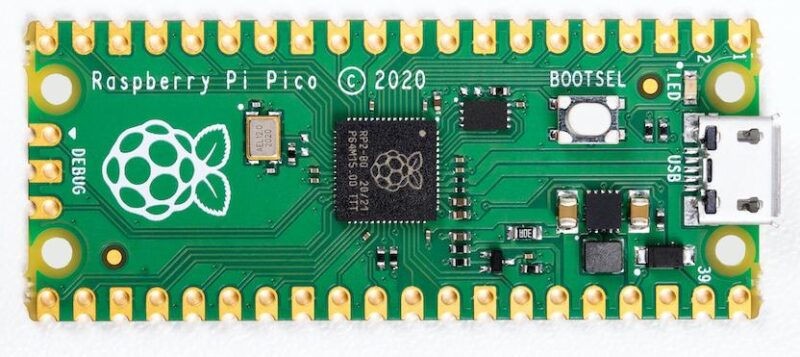
Windows 10/64bitのパソコン上にRaspberry Pi Picoの開発環境を構築します。また、Picoを2個用意し、1台をPicoprobeとして接続することでブレークポイント・ステップ実行ベースのデバッグが可能となる環境を構築します。
ビルド環境
基本は公式ドキュメントの記載に従い環境構築していきます。わかり難い点もあるため必要に応じて補足を記載します。
https://datasheets.raspberrypi.org/pico/getting-started-with-pico.pdf
各種必要ソフトをインストール
多数のソフトが必要ですが、以下のインストーラーを利用すると楽です。時間はかなりかかります。
※以降は状況によって選択が分かれますが、筆者の場合の例で記載します。
MSYS2インストール
以下のページに記載の手順に従ってInstallationを実施します。躓きそうな部分は特に見当たりません。

インストールされた「MSYS2 MinGW 64-bit」を起動し、必要パッケージインストールします。
$ pacman -S mingw-w64-x86_64-toolchain git make libtool pkg-config autoconf automake texinfo mingw-w64-x86_64-libusb
必要に応じてその他パッケージをインストールします。
$ pacman -S vim
パス設定、alias設定を行います。恒久的に設定するには~/.bashrcに追記してください。
$ alias vi='vim'
$ export "PATH=$PATH:/c/Program Files/CMake/bin"
$ export "PATH=$PATH:/c/Program Files (x86)/GNU Arm Embedded Toolchain/10 2020-q4-major/bin"
SDKとサンプルコード
以降、MSYS2 MinGW 64-bit起動して作業します。尚、pico-sdkを以下のパスに配置する前提で記載します。
C:\user\pico\pico-sdk
SDKとサンプルをgit clone
$ cd c:
$ mkdir user
$ cd user
$ mkdir pico
$ cd pico
$ git clone -b master https://github.com/raspberrypi/pico-sdk.git
$ cd pico-sdk
$ git submodule update --init
$ cd ..
$ git clone -b master https://github.com/raspberrypi/pico-examples.git
サンプルをビルド
$ export PICO_SDK_PATH=c:/user/pico/pico-sdk
$ cd pico-examples
$ mkdir build
$ cd build
$ cmake .. -G "MSYS Makefiles"
$ make
テストアプリ(1秒周期でLED点滅、及び1秒周期で"Hello world."の文字列をシリアル出力)を構成
$ cd c:/user/pico
$ mkdir pico-work
$ cd pico-work
$ vi CMakeLists.txt
cmake_minimum_required(VERSION 3.12)

# Pull in SDK (must be before project)
include(pico_sdk_import.cmake)

project(pico-work)
set(CMAKE_C_STANDARD 11)
set(CMAKE_CXX_STANDARD 17)

# Initialize the SDK
pico_sdk_init()

# Add sub-directory
add_subdirectory(led_world)
$ cp ../pico-examples/pico_sdk_import.cmake .
$ mkdir led_world
$ cd led_world
$ vi CMakeLists.txt
set(BinName "led_world")
add_executable(${BinName}
    main.c
)

pico_enable_stdio_usb(${BinName} 1)
pico_enable_stdio_uart(${BinName} 1)

target_link_libraries(${BinName} pico_stdlib)
pico_add_extra_outputs(${BinName})
$ vi main.c
#include <stdint.h>
#include <stdio.h>
#include "pico/stdlib.h"

int main(void)
{
    stdio_init_all();
    const uint32_t LED_PIN = 25;
    gpio_init(LED_PIN);
    gpio_set_dir(LED_PIN, GPIO_OUT);

    while (1) {
        printf("Hello world.\n");
        gpio_put(LED_PIN, 1);
        sleep_ms(500);
        gpio_put(LED_PIN, 0);
        sleep_ms(500);
    }

    return 0;
}
テストアプリをビルド
$ cd ..
$ mkdir build
$ cd build
$ cmake .. -G "MSYS Makefiles"
$ make
以下のパスに実行ファイルが生成されます。
C:\user\pico\pico-work\build\led_world\led_world.uf2
書き込み・実行
以下の手順でバイナリをPicoに書き込みます。
- PCとPicoをUSB接続
- Picoの「BOOTSEL」ボタンを押しながらPicoをリセット
- 「RPI-RP2」という名称にてUSBストレージとしてドライブに割り当たるので(マウントされるので)、そこに「led_world.uf2」をドラッグアンドドロップする。
書き込みに成功するとPicoが自動的にリセットし書き込んだプログラムが実行されますので、以下動作を確認します。
- Pico本体のLEDが1秒周期で点滅。
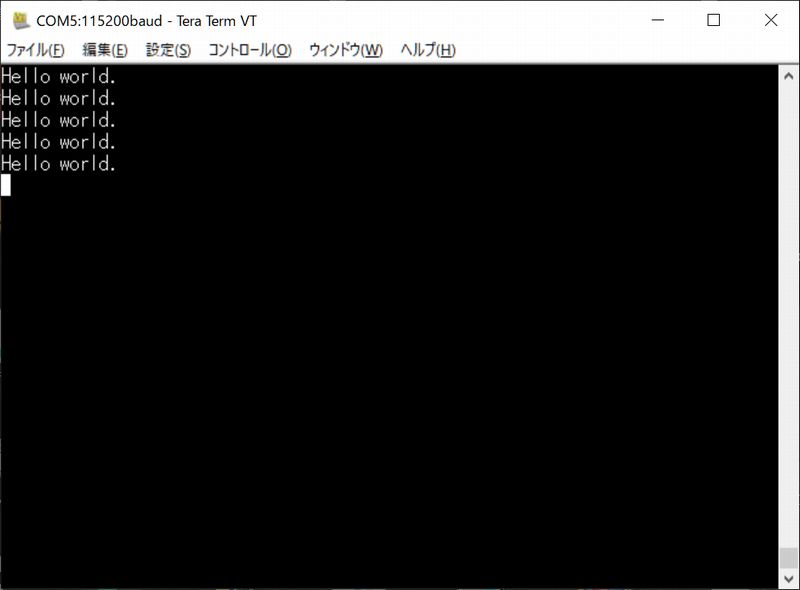
- TeraTerm等のターミナルソフトを起動しシリアル接続し、ボーレートを115200に設定する。1秒周期で「Hello world.」の文字列が出力。
デバッグ環境
以下、2枚目のPicoをPicoprobeとして使用するデバッグ環境を構築していきます。
Visual Studio Codeインストール
Visual Studio Code(VSCode)のインストーラーを以下サイトから取得してインストールします。
以下の拡張機能をインストールします。
- Japanese Language Pack for Visual Studio Code(日本語化。必要に応じて)
- ms-vscode.cpptools
- ms-vscode.cmake-tools
- marus25.cortex-debug
※本手順ではVSCodeでのビルドはしないので実質必要ないものもあるが一応。
Picoprobeをビルド
PicoをPicoprobeとして動作させるプログラムをビルドします。
$ cd c:/user/pico
$ export PICO_SDK_PATH=c:/user/pico/pico-sdk
$ git clone https://github.com/raspberrypi/picoprobe.git
$ cd picoprobe
$ mkdir build
$ cd build
$ cmake .. -G "MSYS Makefiles"
$ make
以下のパスに実行ファイルが生成されます。
C:\user\pico\picoprobe\build\picoprobe.uf2
二枚のPicoを接続
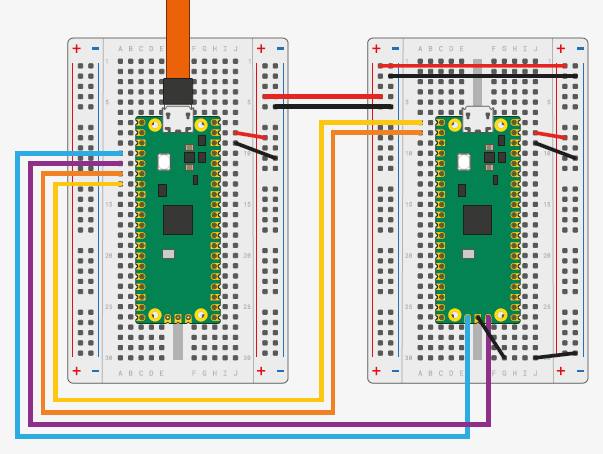
二枚のPicoを以下の図の通り接続します。左のUSBケーブルが接続されている方がPicoprobe用です。ターゲット実機は右側です。
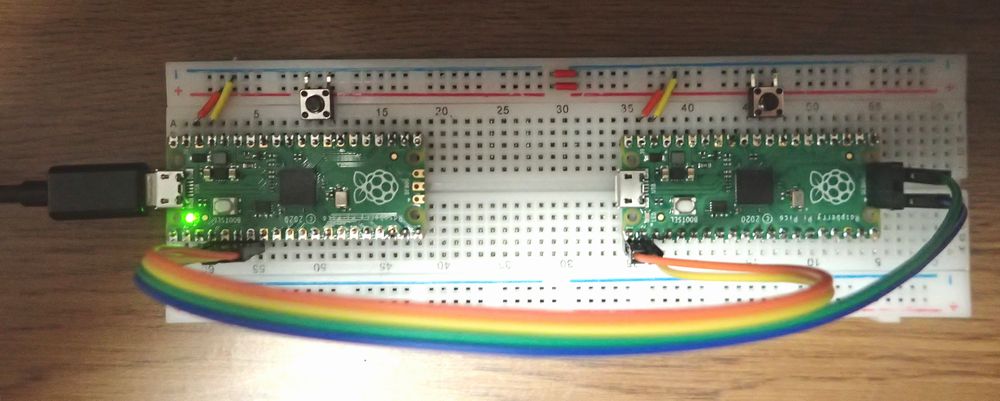
ブレッドボードとジャンパーワイヤーを使用して接続した実際の様子は以下の通りです。

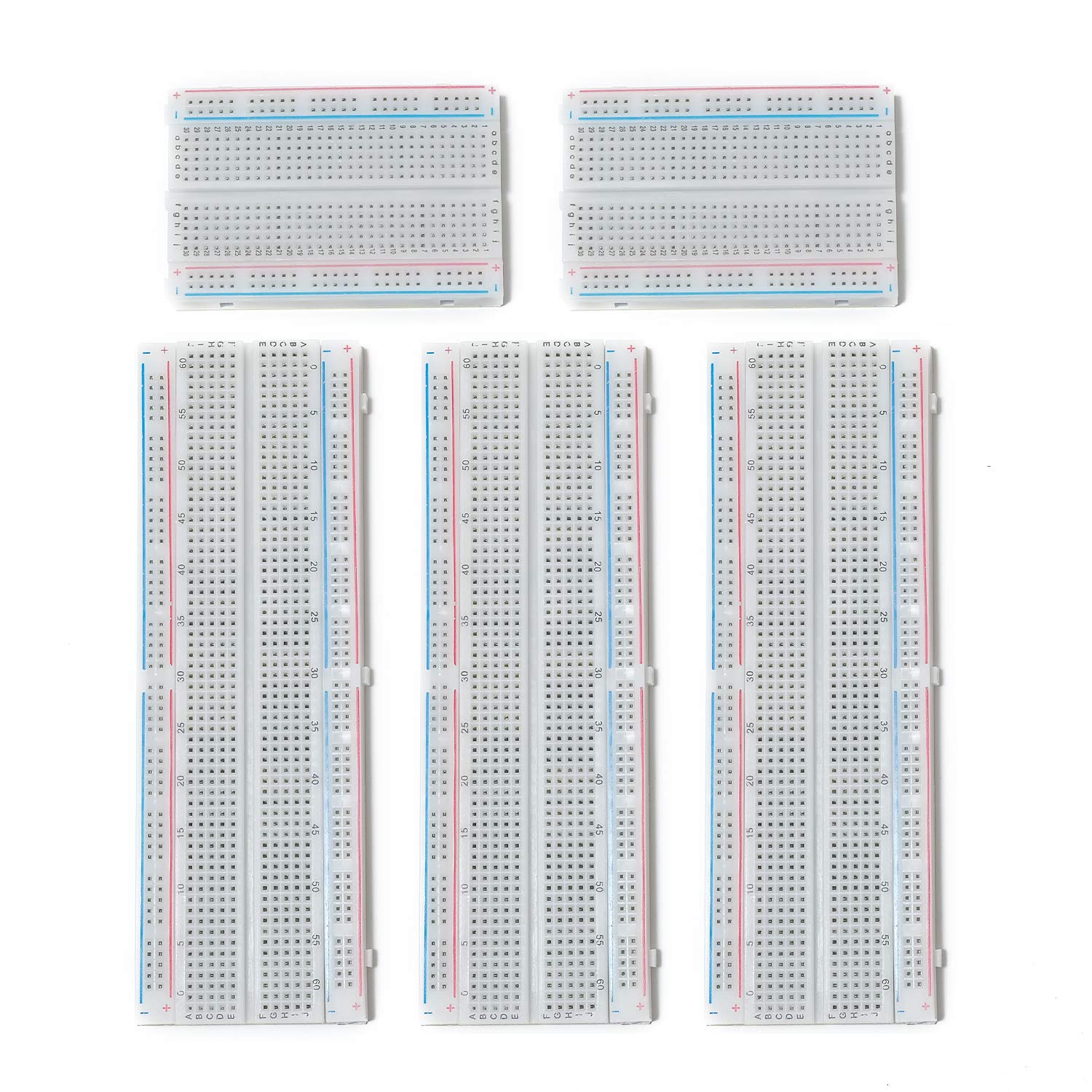

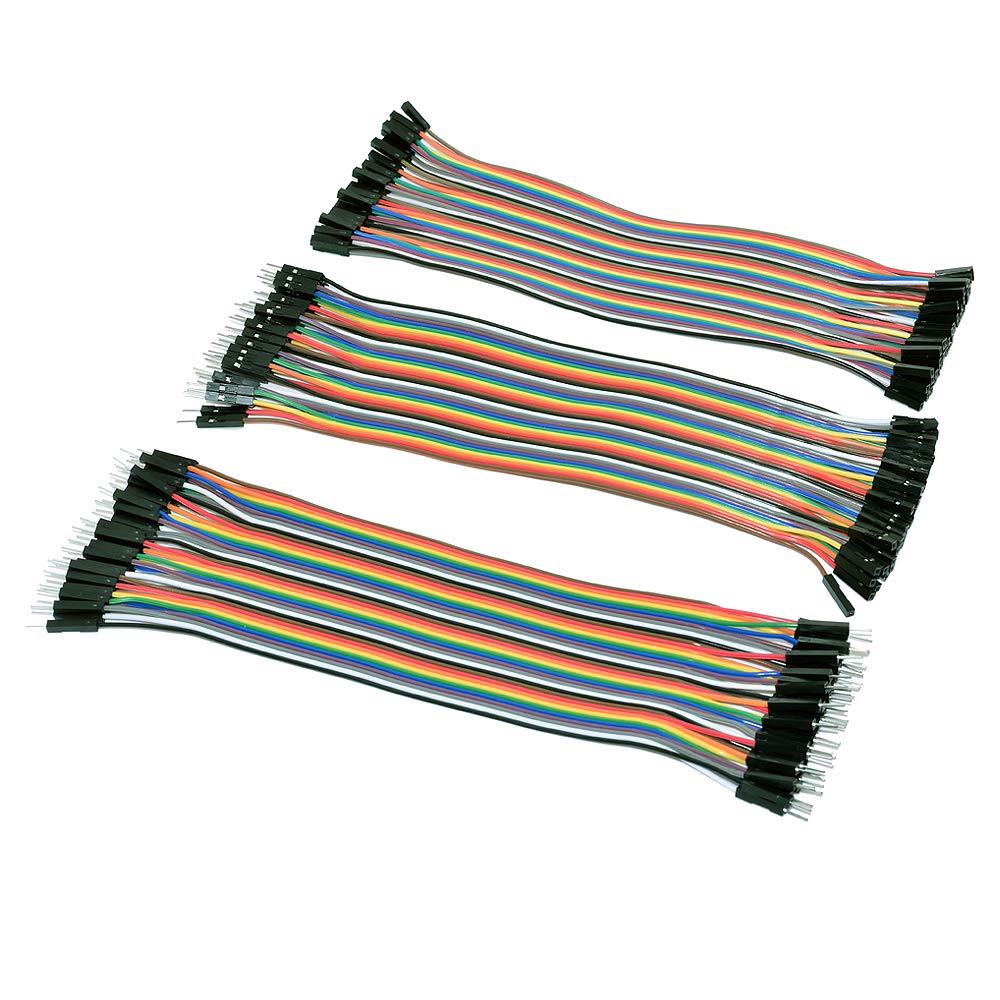

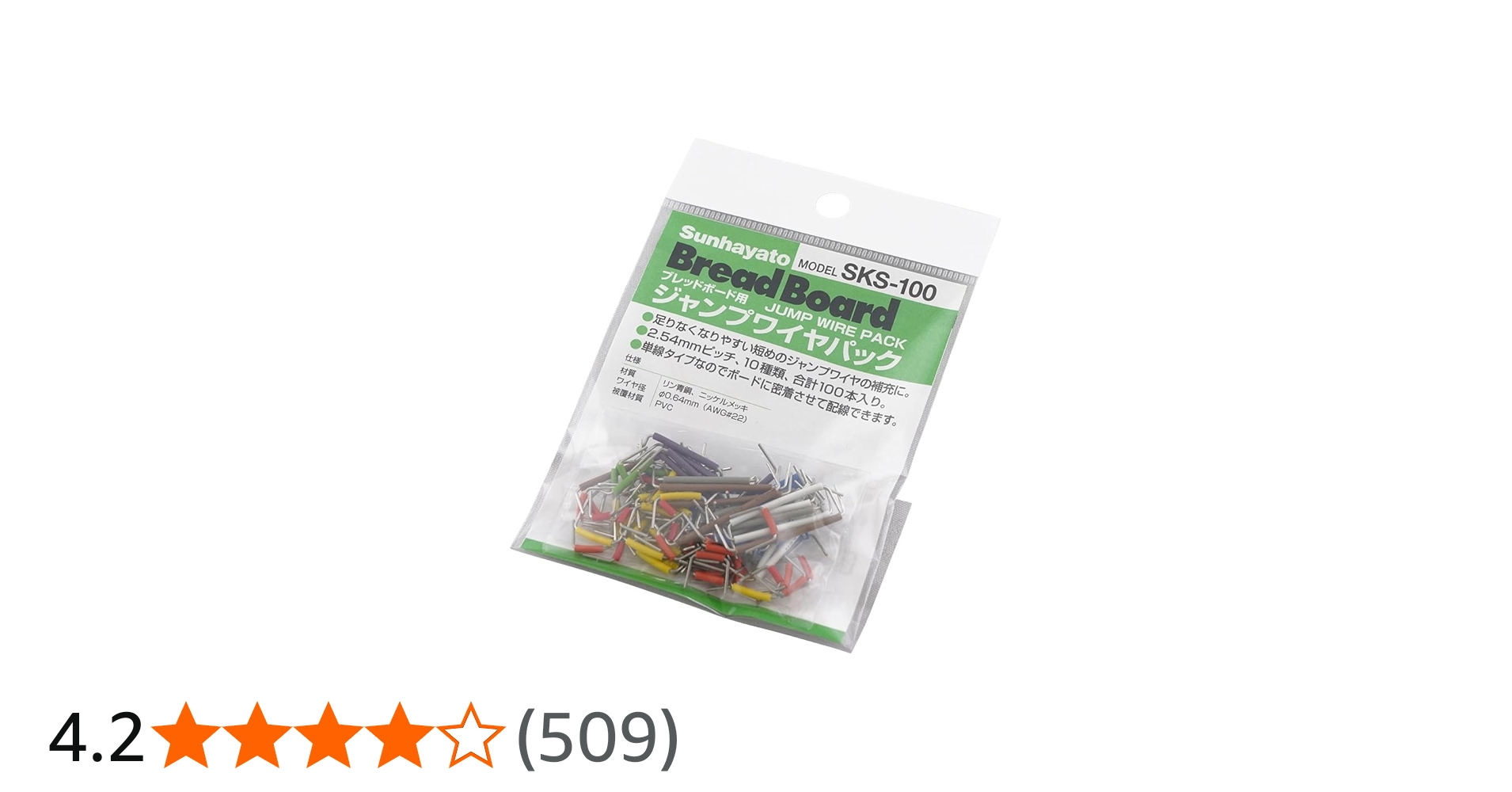

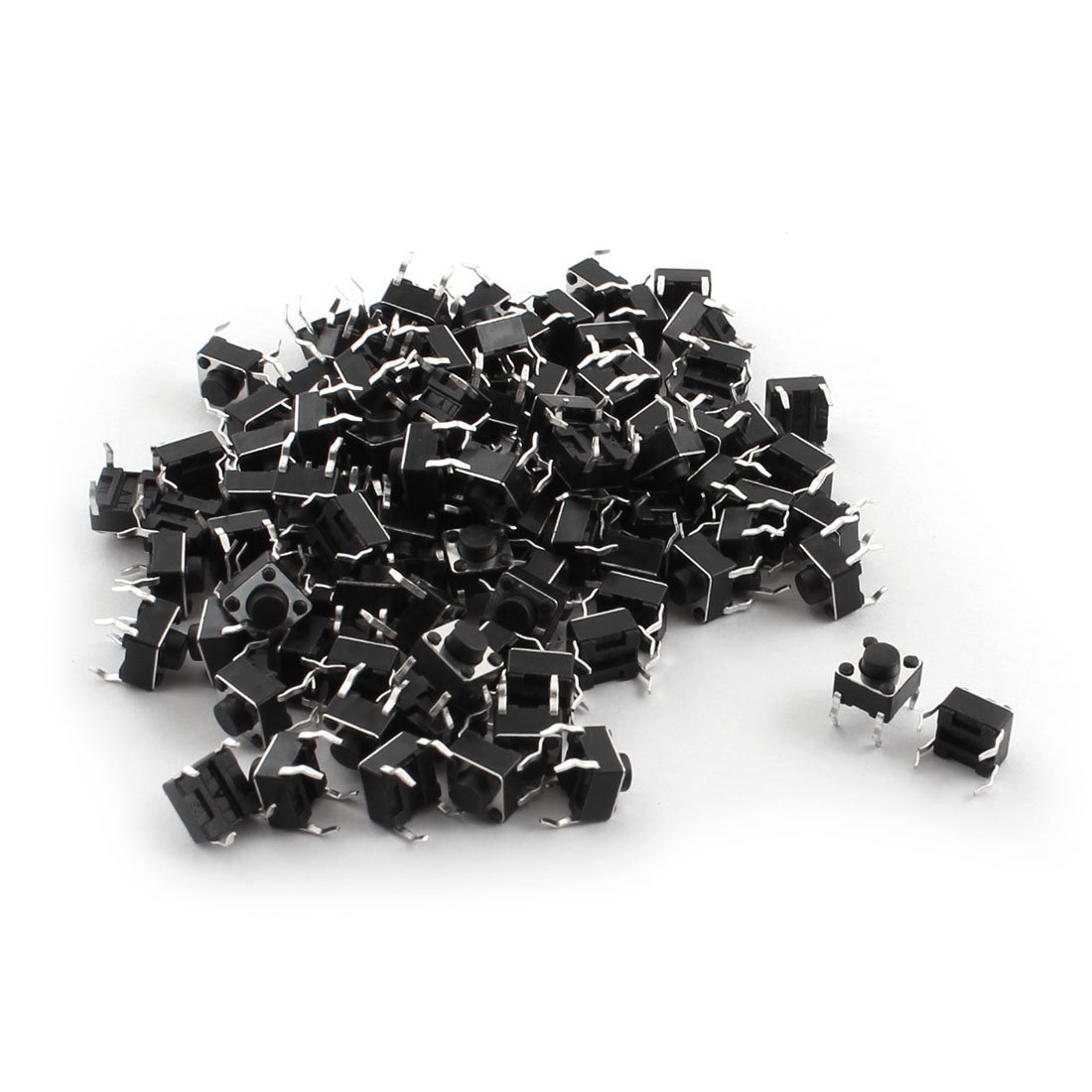

※タクトスイッチは100個入りです。ここでは2個しか使いませんが…
PCに二枚目のPico(Picoprobe用)をUSB接続し、Picoprobeを書き込み
以下の手順でバイナリをPicoに書き込みます。
- PCとPico(Picoprobeとして使用する側)をUSB接続
- Picoの「BOOTSEL」ボタンを押しながらPicoをリセット
- 「RPI-RP2」という名称にてUSBストレージとしてドライブに割り当たるので(マウントされるので)、エクスプローラーを開いて、そこに「picoprobe.uf2」をドラッグアンドドロップする。
- 書き込みに成功すると自動でリセットされる。
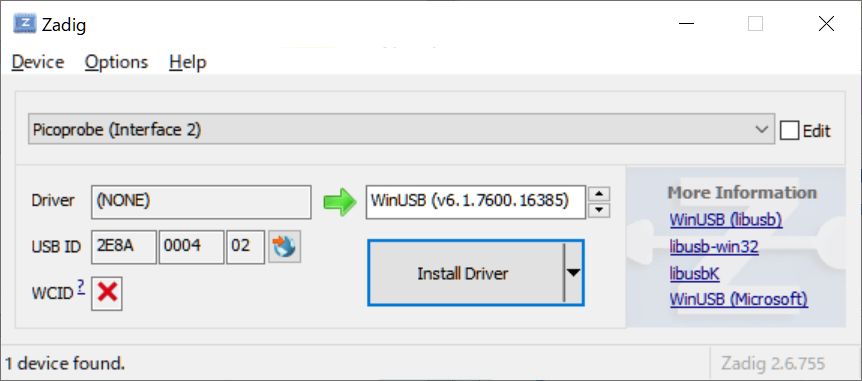
Picoprobe用のUSBドライバの設定を行う(初回のみ)
https://zadig.akeo.ieよりzadig-2.6.exeをダウンロード、実行します。以下のようなポップアップが表示されるので”Install Driver”を押下します。
ターミナルソフトを起動、接続
TeraTerm等のターミナルソフトを起動しシリアル接続し、ボーレートを115200に設定します。
テストアプリをデバッグビルド(最適化オフ、デバッグ情報付与)
テストアプリをデバッグ用の設定でリビルドします。
$ cd c:/user/pico/pico-work
$ rm -rf build
$ mkdir build
$ cd build
$ cmake .. -G "MSYS Makefiles" -DCMAKE_BUILD_TYPE=Debug -DPICO_DEOPTIMIZED_DEBUG=on
$ make
OpenOCDをビルド
OpenOCDは、デバッグアダプターを介して組込みターゲットのデバッグや書込みを行うオープンソースツールです。GDBなどのクライアントから接続するサーバーとして動作し、JTAGやSWDなどの通信方式に対応します。このPicoprobe構成ではSWDを使います。OpenOCD User’s Guide

$ cd c:/user/pico
$ git clone https://github.com/raspberrypi/openocd.git --branch picoprobe --depth=1
$ cd openocd
$ ./bootstrap
$ ./configure --enable-picoprobe --disable-werror
$ make -j4
OpenOCDを実行
Picoprobeを使用してデバッグを行う際には常時起動させておく必要があります。
$ src/openocd -f interface/picoprobe.cfg -f target/rp2040.cfg -s tcl
※Pico(Picoprobeとして使う側)をUSB接続した状態で実行します。接続されていない場合エラーとなり起動失敗します。また、起動後にPicoをUSBから切断した場合はopenOCDも切断されます。
デバッグ構成ファイル
.vscodeディレクトリを作成し、pico-examplesから当該ファイルをコピーします。
$ cd c:/user/pico/pico-work
$ mkdir .vscode
$ cd .vscode
$ cp c:/user/pico/pico-examples/ide/vscode/launch-remote-openocd.json ./launch.json
$ cp c:/user/pico/pico-examples/ide/vscode/settings.json .
launch.jsonを以下の通り編集します(★の箇所)
{
    "version": "0.2.0",
    "configurations": [
        {
            "name": "Pico Debug",
            "type":"cortex-debug",
            "cwd": "${workspaceRoot}",
            //★"executable": "${command:cmake.launchTargetPath}",
            "executable": "${workspaceRoot}/build/led_world/led_world.elf",
            "request": "launch",
            "servertype": "external",
            // This may need to be arm-none-eabi-gdb depending on your system
            //★"gdbPath" : "gdb-multiarch",
            "gdbPath" : "C:/msys64/mingw64/bin/gdb-multiarch.exe",
            // Connect to an already running OpenOCD instance
            //★"gdbTarget": "your-openocd:3333",
            "gdbTarget": "localhost:3333",
            "svdFile": "${env:PICO_SDK_PATH}/src/rp2040/hardware_regs/rp2040.svd",
            "runToMain": true,
            // Work around for stopping at main on restart
            "postRestartCommands": [
                "break main",
                "continue"
            ]
        }
    ]
}
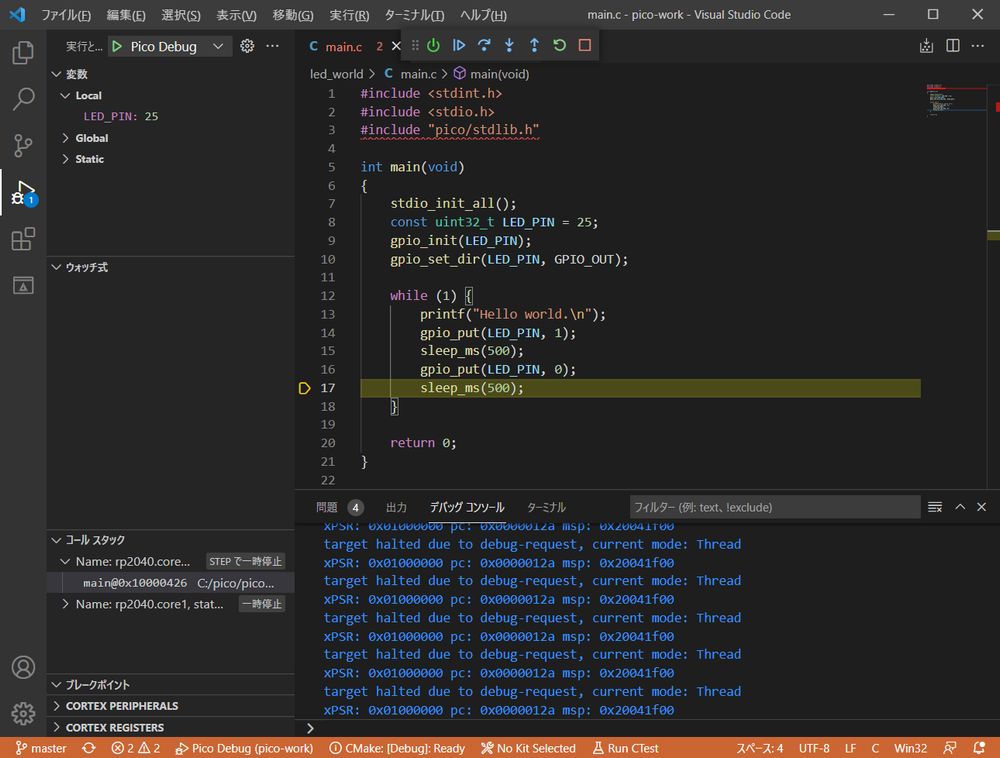
VSCodeを起動しデバッグ実施
以下手順でデバッグを実施します。
- VSCodeを起動する。
- テストアプリディレクトリを開く。Ctrl+K → Ctrl-O → C:\user\pico\pico-work を選択。
- main.cを開く。
- F5キー押下(あるいは画面左のデバッグボタン押下)でデバッグ開始
デバッグ接続の様子
まとめ
この記事は、ページ上では2021年10月23日と2022年1月6日の日付が表示されている、Windows 10とPicoを使った開発環境構築の記録です。現在セットアップする場合は、OSのサポート状況とRaspberry Pi公式のSDK・VS Code拡張の案内を確認し、利用するPicoとデバッグ機材に合った手順を選んでください。この記事に記載した旧手順の現行環境での動作は未確認です。
コメント